Sabtu, 11 Juni 2011

Cara Trace Dengan Photoshop

Langkah pembuatan trace pada foto

Langkah 1
Bukalah sebuah foto dengan Photoshop. Pada contoh tutorial ini, saya menggunakan foto Mas Wasidi aka Si Kecil.
tutorial photoshop trace efek kartun 1
Langkah 2
Karena kondisi foto ini terlalu gelap, maka agar lebih nampak perbedaan antara daerah gelap dan terangnya, maka saya atur dulu pewarnaannya menggunakan Image > Adjustment > Shadow Highlights.
tutorial photoshop trace efek kartun 2
Kalau di Photoshop yang anda gunakan tidak ada menu Shadow&Highlight berarti photoshop anda versi lama. Tidak perlu kuatir, karena langkah ini bukan langkah pokok. Bisa digantikan dengan langkah lainnya, coba dipahami maksud dari langkah ke-2 ini. Seandainya tidak dilakukan langkah ke-2 pun, juga tidak apa-apa.
Langkah 3
Duplikat layer background ini, agar kita mempunyai cadangan foto yang aslinya. Untuk jaga-jaga, siapa tahu nanti membutuhkan gambar aslinya. Dan memang akhirnya kita juga butuh foto aslinya, untuk membuat bentuk-bentuk yang agak rumit, misalnya mata dan bibir.
Cara untuk menduplikat ini bisa dengan Ctrl + J, atau dengan menarik nama layer ke arah icon Create New Layer.
Langkah 4
Pilih menu Image > Adjustment > Posterize. Isikan nilai yang kecil. Misalnya 4.
tutorial photoshop trace efek kartun 3
Tujuan langkah ini adalah untuk mengurangi jumlah warna yang digunakan.
Langkah 5
Duplikat lagi layer foto yang sudah diposterize ini. Ubah blending option menjadi Darken.
tutorial photoshop trace efek kartun 4
Pilih menu Filter > Blur > Gaussian Blur. Atur nilai Radius secukupnya, sambil melihat gambar aslinya (jangan melihat gambar preview pada kotak dialog Gaussian Blur). Tujuan langkah ini adalah untuk membuat agar muncul perbatasan yang lebih tegas pada tiap warna yang ada.
tutorial photoshop trace efek kartun 5
Langkah 6
Sekarang kita mulai langkah pembuatan layer untuk melakukan trace.
Buatlah sebuah layer baru, dengan cara melakukan klik pada icon Create a new layer (di gambar dibawah ini saya tandai dengan lingkaran merah) . Kemudian ubahlah nilai opacity pada layer ini hingga 0% (saya tandai dengan lingkaran biru).
tutorial photoshop trace efek kartun 6
Langkah 7
Pilih Pen tools pada tool box photoshop (lingkaran merah pada gambar tutorial photoshop di bawah ini).
tutorial photoshop trace efek kartun 7
Kemudian lakukan pengaturan pada option bar. Pilihlah icon Shape layers (gambar lingkaran biru). Klik icon segitiga geometri option (gambar lingkaran hijau), kemudian beri tanda cek pada pilihan Rubber Band.
Di sebelah kanan dari pengaturan tersebut, terdapat beberapa icon lagi (gambar lingkaran ungu). Tentunya sudah Anda pelajari pada tutorial photoshop sebelum ini. Jika belum, silahkan dibaca dulu pada Cara Pembuatan Shape.
Sedangkan tentang penggunaan pen tool bisa dibaca pada Tutorial Photoshop yang judulnya Membuat Seleksi Dengan Path.
Langkah 8
Buatlah bentuk shape menggunakan Pen tool. Buatlah mengikuti bentuk wajah pada foto.
tutorial photoshop trace efek kartun 8
Buatlah garis path ini melingkar hingga menyambung dari titik awal sampai akhir, sehingga terjadi sebuah bentuk bangun.
tutorial photoshop trace efek kartun 9
Langkah 9
Ulangi langkah ke-6 dan ke-7, namun kali ini buatlah bentuk shape pada area warna yang lain. Setiap bentuk shape dibuat pada sebuah layer baru.
tutorial photoshop trace efek kartun 10
tutorial photoshop trace efek kartun 11
Jumlah bentuk shape yang dibuat kita batasi antara 2 sampai 4 warna saja.
Langkah 10
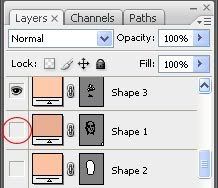
Ubahlah nilai opacity pada layer-layer shape yang sudah kita buat tadi. Opacity kita buat hingga 100%. Sehingga nampak foto tertutupi oleh warna-warna.
Untuk mengubah warna pada setiap layer shape, lakukan dengan cara melakukan klik 2 kali pada thumbnail layer-nya. Kemudian pilih salah satu warna.
tutorial photoshop trace efek kartun 12
Sebagai panduan dalam memilih warna-warna kulit, berikut ini saya sertakan beberapa warna yang bisa Anda gunakan.
tutorial photoshop trace efek kartun 13
Silahkan disave gambar contoh warna kulit ini. Walaupun tidak saya sertakan kode warnanya, tentunya Anda bisa menentukan sendiri dengan Eyedropper tool.
Ubahlah setiap warna pada semua bagian wajah tersebut.
tutorial photoshop trace efek kartun 14
Saat membuat bentuk shape pada area warna yang lain, jika ada layer yang menutupi sehingga kita kesulitan untuk menentukan bentuk shape, maka untuk sementara icon mata pada layer yang menutupi bisa dimatikan dulu atau di kurangi dulu opacity-nya.
tutorial photoshop trace efek kartun 14a
Kemudian ulangilah lagi membuat bentuk shape pada semua bagian tubuh, hingga keseluruhan foto tertutup oleh bentuk-bentuk shape.
tutorial photoshop trace efek kartun 15
Pada bagian mata dan bibir, karena bagian ini termasuk bagian pokok dalam mengenali wajah seseorang, kita perlu mematikan dulu beberapa icon mata pada palet layer. Sehingga kita bisa membuat trace dengan melihat bentuk aslinya yang belum ter-posterize.
Untuk bagian jenggot, saya menggunakan Brush tool berukuran kecil yang disapukan pada gambar dengan pengaturan Brush preset Scattering.
Langkah 11
Untuk membuat latar belakang pada foto, buatlah sebuah layer baru yang diletakkan pada urutan sebelah bawah dari bentuk-bentuk shape tersebut. Layer baru ini bisa diisi warna sesuka Anda, dengan memilih menu Edit > Fill.
tutorial photoshop trace efek kartun 16
Warna tidak harus putih, Anda bisa juga menggunakan warna-warna lain, misalnya dengan Gradient Tools seperti berikut ini.
tutorial photoshop trace efek kartun 17
Jika semua gambar akan dijadikan satu, bisa dilakukan dengan memilih menu Layer > Flatten Image.
Selamat mencoba tutorial membuat kartun dengan Photoshop ini.

sumber : http://mbahdewo.com/2008/08/membuat-kartun-dengan-photoshop/
Read more »

Cara Membuat brush Photoshop

Pada tutorial Photoshop kali ini saya akan menulis tentang cara membuat brush. Brush merupakan sebuah fasilitas pada Photoshop yang bisa digunakan untuk membuat sapuan gambar dengan beraneka ragam bentuk. Selain brush standar yang sudah disediakan oleh Photoshop, kita juga bisa menambah brush sendiri. Brush tambahan ini sudah banyak yang menyediakan dan tinggal pakai saja, saya sendiri juga mulai membuat beberapa brush yang bisa Anda gunakan. Anda juga bisa membuatnya sendiri. Untuk belajar cara membuat brush ini langkahnya mudah sekali.

Tutorial cara membuat brush pada Photoshop

Read more »

Kenapa Desain Grafis Tidak Boleh Gratis?

Banyak yang bertanya (lebih tepatnya menyalahkan) ketika saya (mungkin) terlalu antusias menolak praktek desain gratis. "itu kan hak masing-masing orang, yang ngerjain aja ga protes!" Begitu kira-kira respon yang saya terima dari beberapa orang yang rata-rata tidak bergelut dibidang desain grafis. Berangkat dari itu, maka saya kira perlu untuk menulis artikel sebagai jawaban kenapa desain itu tidak boleh gratis. Bukan hanya klarifikasi, tapi juga berbagi pendapat dan pemikiran dari sudut pandang saya sebagai pelaku di bidang desain grafis. Senang kiranya jika ada respon dari pihak yang pro terhadap desain gratis, semoga menjadi ajang tukar pikiran yang bermanfaat.

Dan berikut adalah alasan kenapa jasa layanan desain grafis itu tidak boleh gratis :
Read more »

Senin, 06 Juni 2011

 Jakarta - Sebuah mobil anyar dari Chevrolet kedapatan sedang dites di suatu tempat di Eropa. Ini adalah sebuah mobil baru yang belum belum pernah diproduksi. Ada kabar yang mengatakan kalau ini adalah Chevrolet PM7 yang akan dikeluarkan di Indonesia.

Mobil asing yang tertangkap kamera ini memiliki model multi purpose vehicle (MPV) compact yang ukurannya lebih kecil dari Orlando.

Kemungkinan besar, mobil ini mengambil versi panjang dari platform Gamma II milik General Motors dengan arsitekrur yang sama dengan Spark dan Aveo/Sonic.

Seperti detikOto kutip dari carscoop, Senin (6/6/2011) si fotografer yang mengambil gambar mobil ini juga kebingungan. Sebab mobil ini tidak ada dalam daftar mobil yang sudah diproduksi oleh Chevrolet.

Bahkan bila melongok ke deretan mobil konsep yang diperlihatkan Chevrolet, mobil ini juga terasa asing. 

Pihak PT GM Indonesia yang coba dikonfirmasi oleh detikOto pun tidak ada yang bersedia komentar mengenai foto tersebut dan mengatakan proyek mobil MPV berkode PM7 ini adalah rahasia sampai diperlihatkan secara resmi.
Read more »

Jumat, 03 Juni 2011

BIO of ALESANA

Orang-orang masih berteriak di pameran terjual habis di Anaheim, California sebagai fenomena sweetcore dikenal sebagai Alesana keluar panggung.
"Saya tidak berpikir saya akan pernah terbiasa dengan ini," ujar vokalis Dennis Lee sebagai dia tips kembali berkubang terakhir dari botol airnya. "Melihat anak-anak gila seperti itu ribuan mil jauhnya dari rumah mengingatkan saya bahwa saya memiliki pekerjaan terbaik di dunia." Crowd respon seperti ini adalah sesuatu yang enam-bagian dari Raleigh, North Carolina dengan cepat menjadi terbiasa ke seluruh negara dan bagian lain dari dunia: dan ini hanya awal.
Panjang debut band rekor penuh Pada rapuh Wings of Vanity dan Wax dibangun di sekitar gitar tiga dinamis, emosional,, tiga serangan vokal. "Kita semua tentang dinamika, baik musik dan vokal," ujar vokalis / gitaris Shawn Milke tentang mengapa band terpilih untuk mempekerjakan tiga gitaris dan tiga vokalis. "Kami tidak mencoba menjadi seperti orang lain atau menjadi sesuatu yang kita tidak Dengan memiliki enam anggota kita mampu menarik dari gitar yang sama dan harmoni vokal dalam pengaturan hidup yang kita miliki di catatan.."

Read more »

 
Powered by Blogger